

Trong xu hướng công nghệ hiện nay, việc biết Cách mapping dữ liệu n8n với Google Sheets để làm video AI chính là chìa khóa để bạn làm chủ hoàn toàn hệ thống sản xuất nội dung tự động. Nếu không nắm vững kỹ thuật mapping (ánh xạ dữ liệu), hệ thống của bạn sẽ rất dễ gặp lỗi định dạng, khiến video đầu ra không như ý muốn hoặc tốn kém tài nguyên API vô ích.
1. Tại sao cần nắm vững Cách mapping dữ liệu n8n với Google Sheets để làm video AI?
Việc sử dụng các công cụ low-code như n8n giúp kết nối các ứng dụng rời rạc thành một dòng chảy liền mạch. So với việc thuê nhân sự vận hành thủ công, Cách mapping dữ liệu n8n với Google Sheets để làm video AI mang lại những lợi ích vượt trội:
- Chính xác tuyệt đối: Đảm bảo kịch bản, giọng đọc và hình ảnh avatar luôn khớp với nhau theo từng hàng trên bảng tính.
- Dễ dàng mở rộng: Khi bạn muốn tạo 10 hay 1000 video, n8n sẽ tự xử lý phần còn lại.
- Giảm thiểu lỗi API: Mapping chuẩn giúp dữ liệu gửi đi đúng định dạng, tránh tình trạng bị từ chối yêu cầu (Request denied).
2. Chuẩn bị bảng dữ liệu Google Sheets chuẩn SEO
Trước khi thực hiện Cách mapping dữ liệu n8n với Google Sheets để làm video AI, bảng tính của bạn cần có cấu trúc rõ ràng. Các cột tối thiểu nên có bao gồm: Title, Script, Avatar_ID, Voice_ID và Status. Việc sắp xếp cột khoa học sẽ giúp bước mapping trong n8n trở nên trực quan hơn nhiều.
3. Hướng dẫn chi tiết Cách mapping dữ liệu n8n với Google Sheets để làm video AI
Để hệ thống vận hành mượt mà, bạn cần thực hiện theo các bước kỹ thuật dưới đây:
Bước 1: Kết nối Node Google Sheets
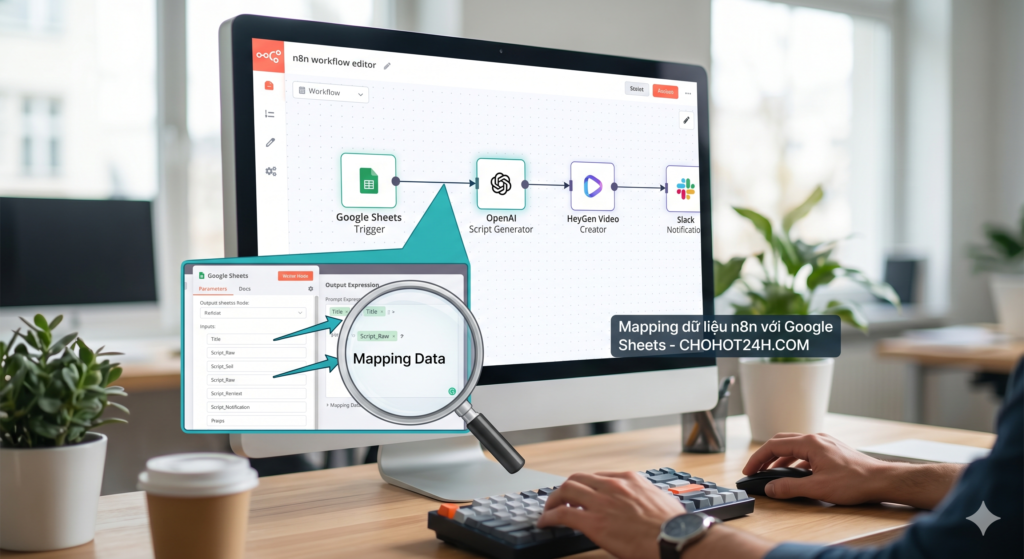
Bạn chọn Node “Google Sheets”, thiết lập Operation là “Get Many”. Hãy đảm bảo n8n đã được cấp quyền truy cập vào Spreadsheet của bạn.
Bước 2: Sử dụng tính năng Map mỗi trường dữ liệu
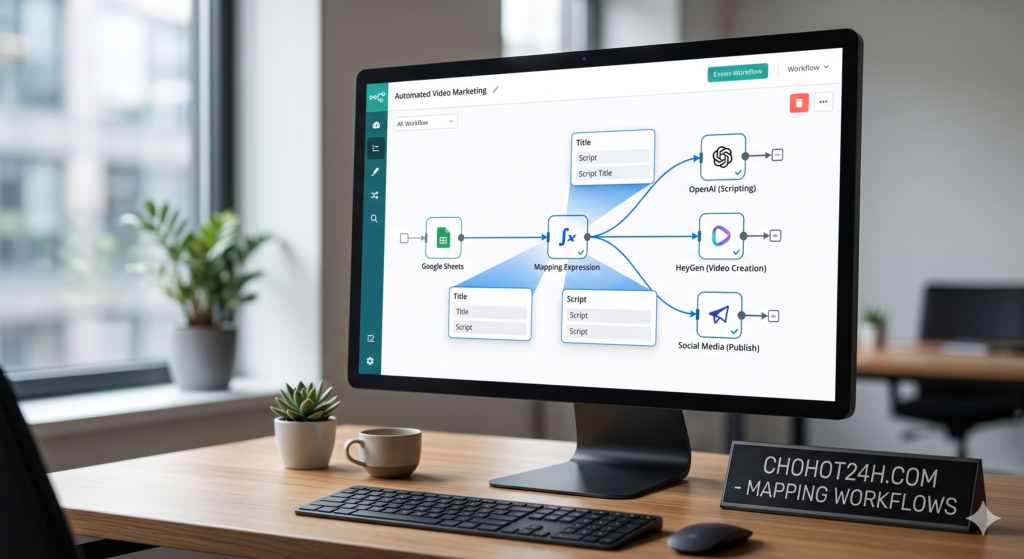
Đây là phần cốt lõi trong Cách mapping dữ liệu n8n với Google Sheets để làm video AI. Bạn hãy click vào biểu tượng Expression ở từng trường dữ liệu, kéo các giá trị từ bảng Input Data bên trái sang ô cấu hình bên phải.
Bước 3: Xử lý dữ liệu qua Node OpenAI
Bạn có thể map nội dung cột Script vào một Node OpenAI để AI viết lại kịch bản hấp dẫn hơn trước khi gửi sang Node tạo video. Điều này giúp tối ưu hóa Cách mapping dữ liệu n8n với Google Sheets để làm video AI một cách chuyên nghiệp nhất.

>> Tham khảo tài liệu n8n chính thức tại đây:
4. Các lỗi thường gặp khi thực hiện Cách mapping dữ liệu n8n với Google Sheets để làm video AI
Dù đã biết cách vận hành, bạn vẫn có thể gặp phải một số vấn đề:
- Lỗi định dạng JSON: Xảy ra khi trong Script của bạn có chứa các ký tự đặc biệt. Giải pháp là sử dụng hàm
.replace()trong n8n để làm sạch dữ liệu. - Lỗi dữ liệu trống (Empty value): Nếu một ô trên Sheets bị bỏ trống, hệ thống có thể bị dừng lại. Hãy sử dụng Node “Filter” để kiểm tra dữ liệu trước khi mapping.
Việc tối ưu Cách mapping dữ liệu n8n với Google Sheets để làm video AI là tư duy về logic xử lý dữ liệu để hệ thống đạt độ ổn định 100%.
5. Kết luận
Thành thạo Cách mapping dữ liệu n8n với Google Sheets để làm video AI là bước ngoặt giúp bạn chuyển từ sản xuất thủ công sang vận hành một “nhà máy nội dung” thực thụ. Quy trình này không chỉ giúp tiết kiệm thời gian mà còn mang lại sự chính xác tuyệt đối trong từng sản phẩm video.
Hy vọng qua bài viết này, bạn đã nắm rõ Cách mapping dữ liệu n8n với Google Sheets để làm video AI và có thể tự tin thiết lập các workflow phức tạp cho riêng mình. Chúc bạn thành công trên con đường tự động hóa!
>> Truy cập trực tiếp vào Google Sheets
>> Xem thêm bài viết về AI AGENT tại đây:
>> Theo dõi chúng tôi để luôn được cập nhật các thông tin mới nhất:



AI Tự động hoá là xu thế 2026!